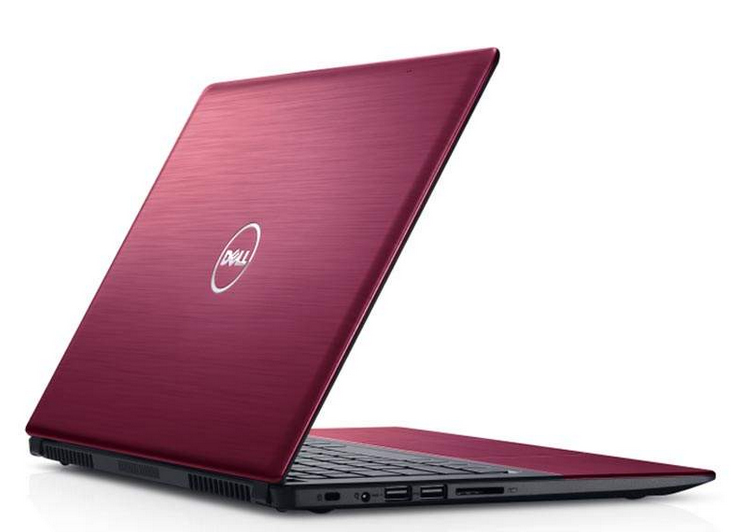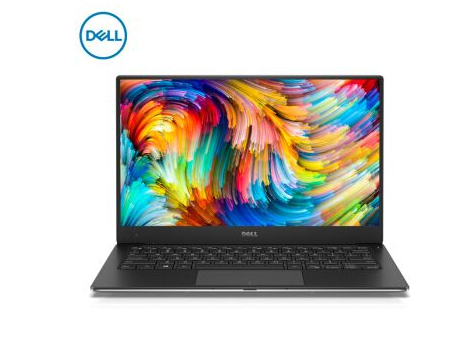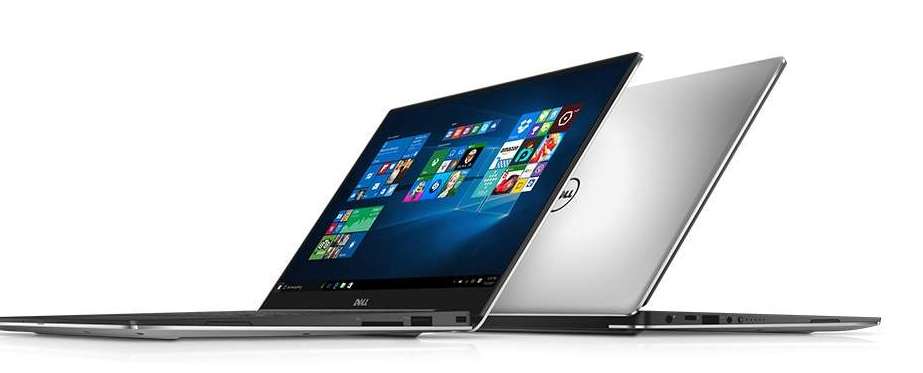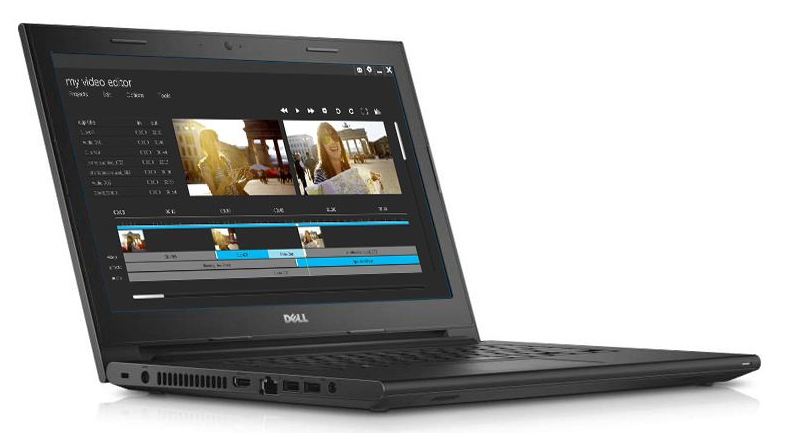
背景介绍
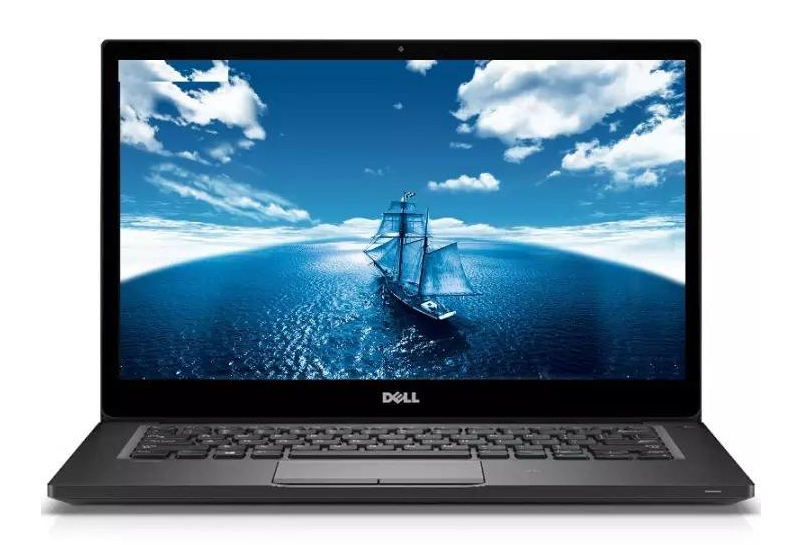
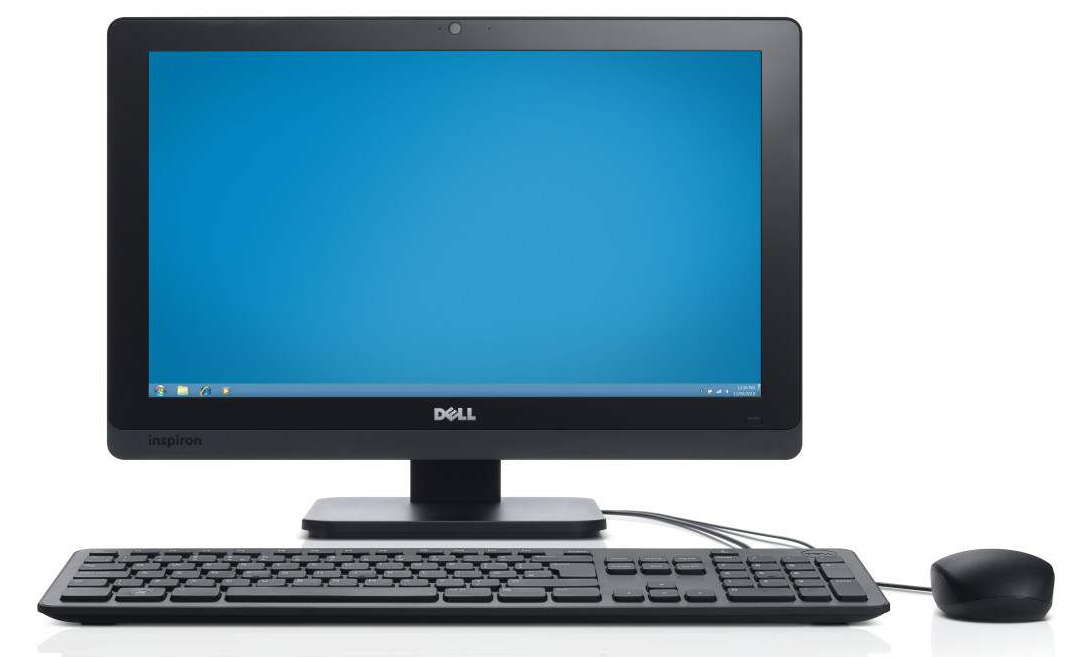
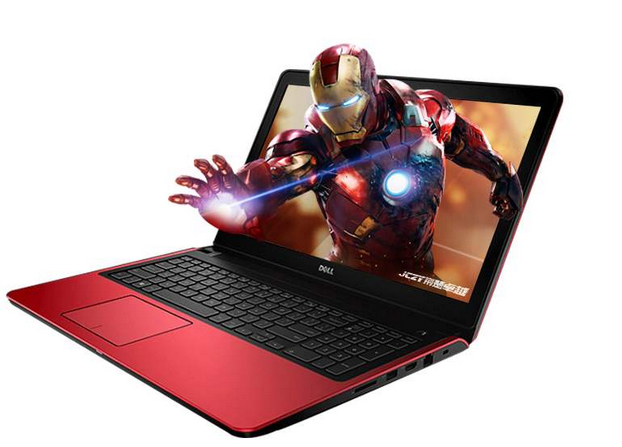
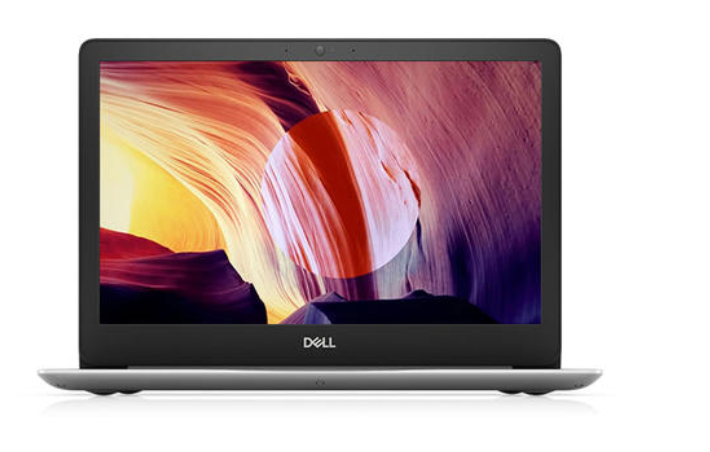
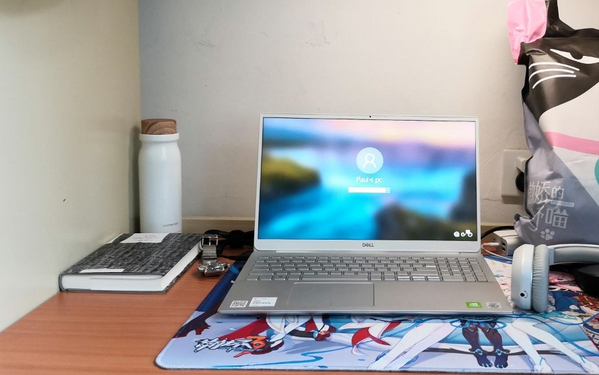
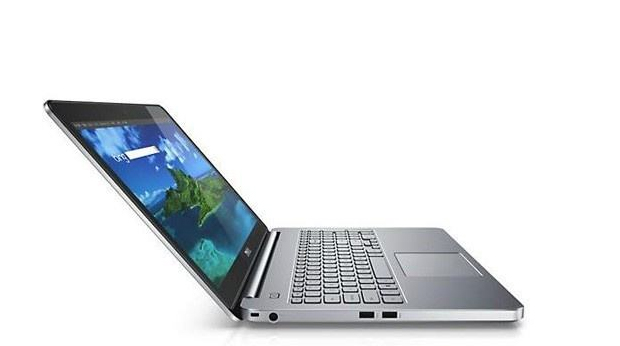
戴尔3417w是一款高性能的显示器,广受用户喜爱.在使用过程中,由于各种原因,可能会出现故障,需要进行维修.本文将介绍如何对戴尔3417w进行维修,并介绍戴尔3901进入维修模式的方法.
硬件维修
硬件故障是导致显示器无法正常工作的主要原因之一.如果您的戴尔
软件维修
软件故障是导致显示器无法正常工作的另一个主要原因.如果您的戴尔3417w出现了软件故障,可以尝试重新安装显示器的驱动程序.您可以在戴尔的官方网
进入维修模式
如果您的戴尔3901出现了故障,您可以尝试进入维修模式进行修复.您需要将显示器连接到计算机上,并打开电源.然后,按住显示器上的“Menu”和“Power”按钮,直到屏幕上出现“Entering Diagnostic Mode”字样.您已经成功进入了维修模式.接下来,您可以按照屏幕上的提示进行操作,修复显示器的故障.
维修注意事项
在进行显示器维修时,需要注意以下事项:
1. 在进行任何维修操作之前,务必仔细阅读戴尔3417w的用户手册,了解显示器的内部结构和操作方法.
2. 在进行硬件维修时,务必断开显示器的电源,并使用合适的工具进行操作,避免损坏显示器.
3. 在进行软件维修时,务必备份重要的数据,并按照说明进行操作,避免不必要的损失.
4. 在进入维修模式时,务必按照屏幕上的提示进行操作,避免造成更严重的故障.
戴尔3417w是一款高性能的显示器,但在使用过程中可能会出现故障.本文介绍了如何对戴尔3417w进行硬件和软件维修,并介绍了戴尔3901进入维修模式的方法.在进行维修时,需要注意一些事项,避免造成更严重的故障.
全国戴尔维修服务中心提供预约服务,如需预约客服直拨:400-135-6800
本站资讯除标注“原创”外的信息均来自互联网以及网友投稿,版权归属于原始作者,如果有侵犯到您的权益,请联系我们提供您的版权证明和身份证明,我们将在第一时间删除相关侵权信息,谢谢.