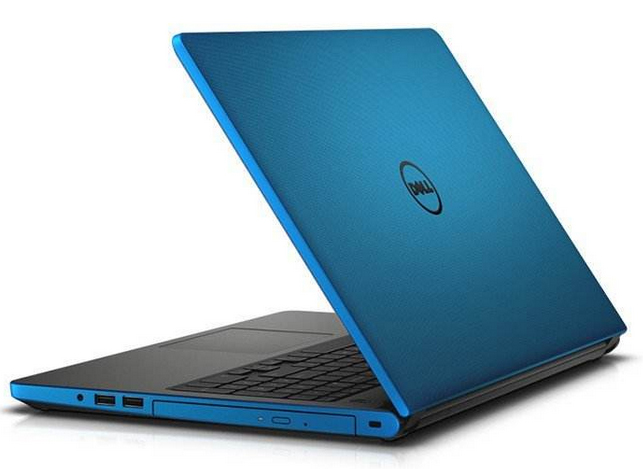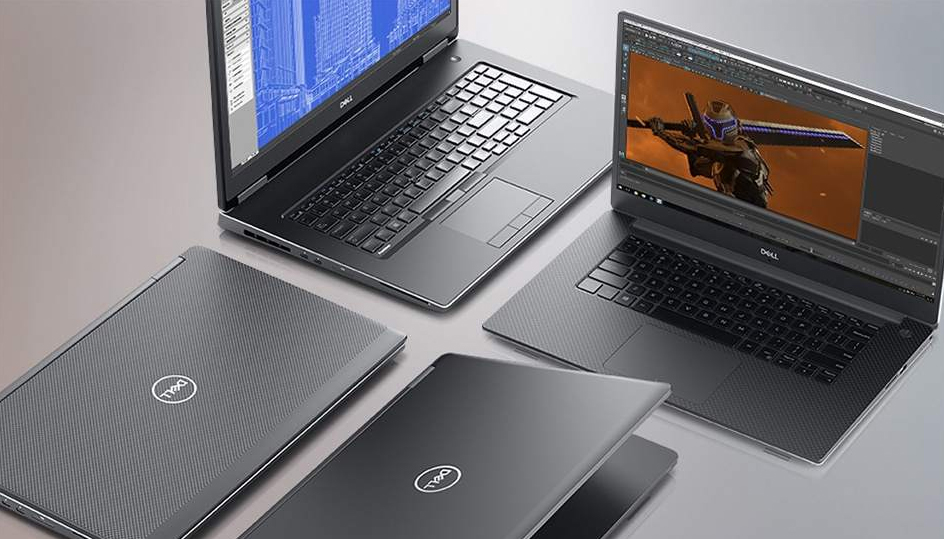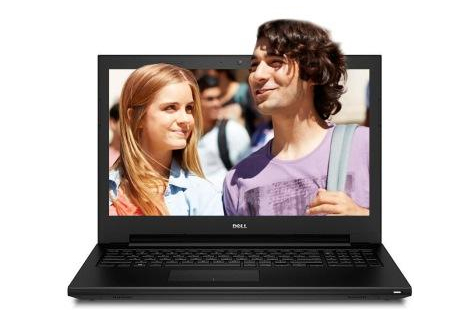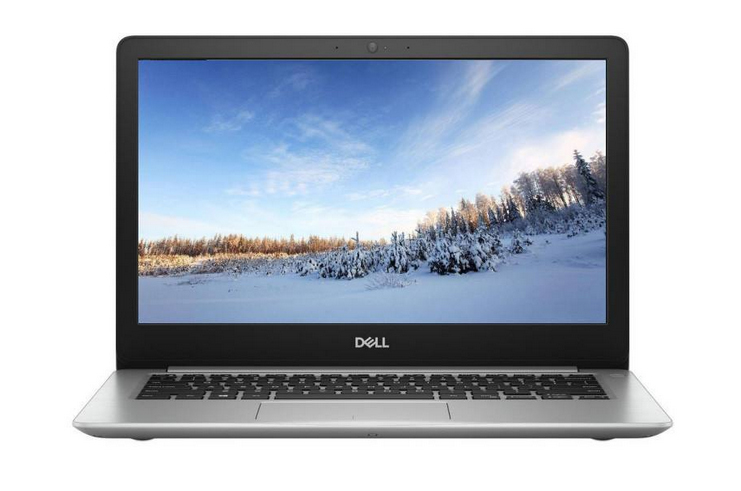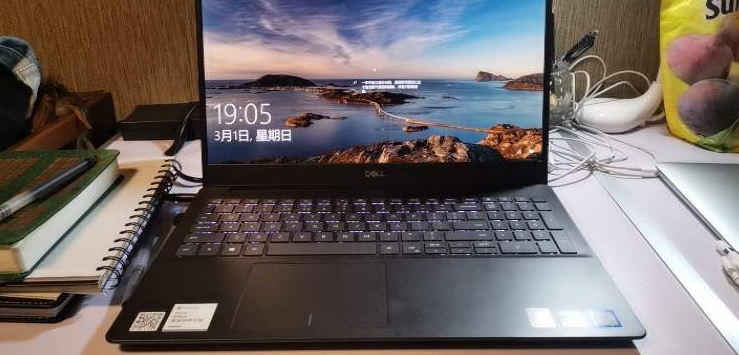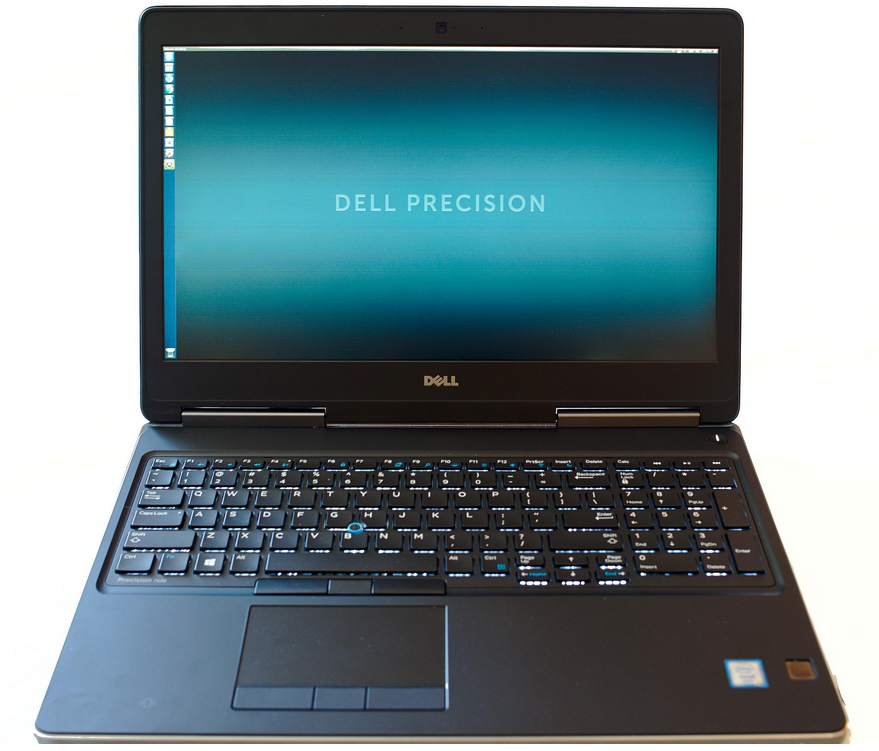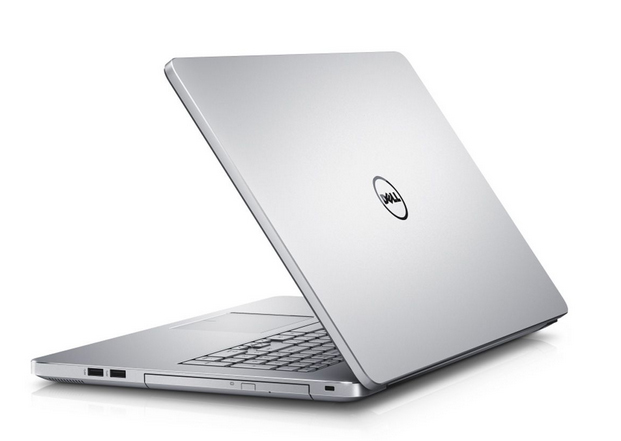
戴尔3400是一款功能强大的笔记本电脑,但在使用过程中难免会遇到一些问题,比如系统崩溃、启动问题等.本文将介绍戴尔3400维修的方法,特别是如何进入BIOS设置U盘启动,帮助读者解决相关问题.
1. 系统崩溃的解决方法
系统崩溃是戴尔3400常见的问题之一,
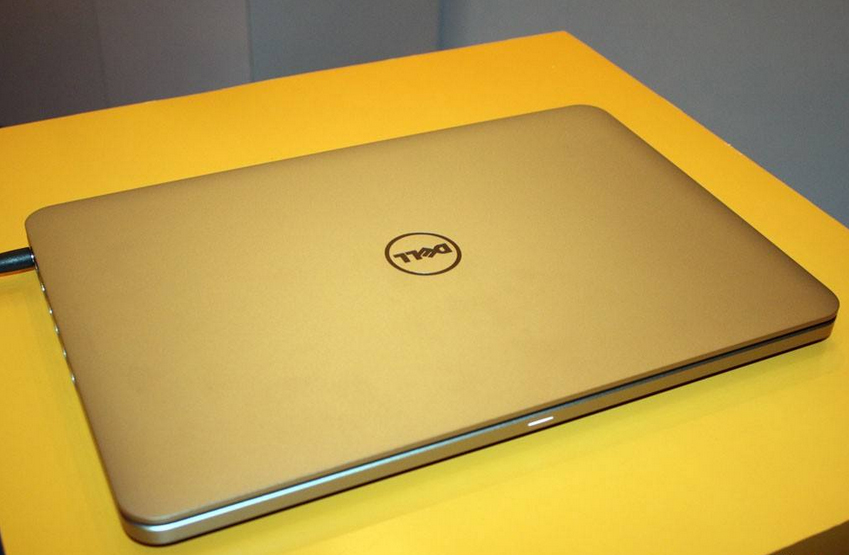
可以尝试使用系统恢复功能.戴尔3400配备了预装的恢复分区,可以通过按下特定的快捷键进入恢复界面,选择系统还原或恢复到出厂设置.
如果系统恢复无效,可以考虑使用Windows安装盘进行修复.将安装盘插入电脑,重启后按下快捷键进入BIOS设置,将U盘设置为启动优先项,然后选择修复选项进行操作.
2. 进入BIOS设置U盘启动的方法
进入BIOS设置U盘启动是解决系统问题的一种有效方法.下面是具体步骤:
重启戴尔3400电脑.在开机过程中,按下F2键或者Del键进入BIOS设置界面.
在BIOS设置界面中,找到“Boot”或“启动”选项,并进入.
在“Boot”或“启动”选项中,找到“Boot Sequence”或“启动顺序”选项.
将U盘移动到首位,以确保电脑首先从U盘启动.通常可以通过方向键或者加减键来移动.
保存设置并退出BIOS界面,重启电脑.
3. 其他常见维修问题的解决方法
除了系统崩溃和启
如果电脑无法连接到无线网络,可以尝试重新启动路由器和电脑,检查无线网卡驱动程序是否正常安装.
如果电脑出现蓝屏错误,可以尝试更新或重新安装相关驱动程序,或者进行系统修复.
如果电脑运行缓慢,可以清理临时文件、卸载不必要的软件,或者升级硬件配置.
读者可以了解到戴尔3400维修的方法,特别是进入BIOS设置U盘启动的步骤.希望读者能够根据这些方法解决戴尔3400出现的问题,保持电脑的正常运行.建议读者在进行维修操作之前备份重要数据,以防数据丢失.
全国戴尔维修服务中心提供预约服务,如需预约客服直拨:400-135-6800
本站资讯除标注“原创”外的信息均来自互联网以及网友投稿,版权归属于原始作者,如果有侵犯到您的权益,请联系我们提供您的版权证明和身份证明,我们将在第一时间删除相关侵权信息,谢谢.